はじめかた4
    ScreenKiteのインストールシステム要件権限の設定システム権限とアクセス
    録画7
    新規録画選択エリアの録画ウィンドウの録画画面全体の録画iOSデバイスの録画ウェブカメラとマイクシステムオーディオ
    編集7
    プロジェクトエディターの概要オートズームズーム設定の構成タイムラインとトラックトリミングと分割外観のカスタマイズデバイスフレーム
    公開21
    エクスポート設定キーボードショートカット一般的な問題と解決策Screen Studioのプロジェクトを読み込む録画を継続スクリーンショットの共有B-Rollライブラリテキストベース編集シーントランジションカーソルとキーストロークオーバーレイとマスクオーディオとボイスオーバーBGM(背景音楽)BGM のライセンスとクレジットAgentic Video Editingワードレベルの自動字幕生成プレビュー品質AIチャットアシスタントエディター設定セクション(In/Out範囲)のエクスポートFinal Cut Proへの書き出し(FCPXML)
    ← ScreenKite ホームページ
    ガイド/録画/選択エリアの録画

    選択エリアの録画

    画面の任意の長方形の範囲を録画します。

    録画
    💡

    エージェントに任せたいですか。このページをプロンプトとしてコピーし、Claude Code、Codex、Grok、Kimiに貼ってください。

    ClaudeClaudeOpenAIChatGPTGrokGrok

    エリアを録画する

    エリアモードは、画面の1つの長方形を録画します。

    1. 録画ハブを開き(⌘N)、エリアをクリックします。または範囲を選択のショートカットを使います。
    2. 画面上をドラッグして、エリアを描きます。
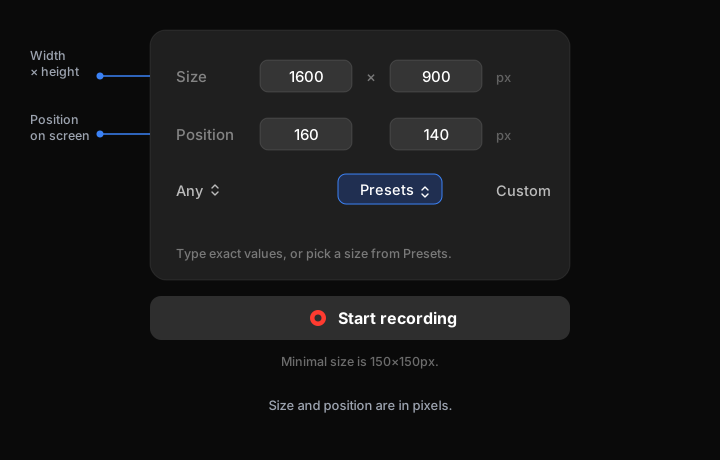
    3. エリアを調整します。サイズと位置をピクセルで入力するか、プリセットまたは保存したサイズから選べます。
    4. 録画を開始をクリックします。

    最小のエリアは150 × 150ピクセルです。
    ✅

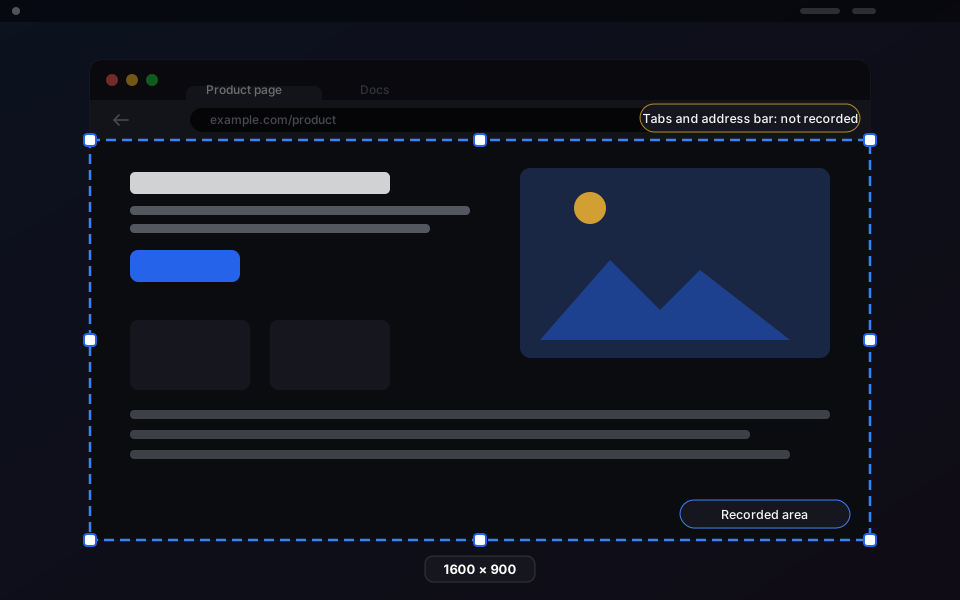
    エリアは、タブとアドレスバーの下に描きます。そうすると、タブとアドレスバーは録画に入りません。

    タブとアドレスバーの下にエリアを描いたブラウザウィンドウ。
    エリアはウェブページの部分だけに描きます。タブとアドレスバーは録画の外に残ります。
    サイズ(Size)と位置(Position)の欄、Presets メニュー、Start recording ボタンがあるエリアのピッカー。
    エリアのピッカーには、ピクセル単位のサイズと位置の欄、Presets メニュー、Start recording ボタンがあります。

    複数のディスプレイ

    エリアのピッカーは、カーソルのあるディスプレイで開きます。カーソルを別のディスプレイに動かすと、ピッカーもついていきます。

    ウィンドウを整列する

    エリアのピッカーでウィンドウを整列をクリックすると、ウィンドウをエリアにドラッグできます。整列ガイドで、ウィンドウをぴったり合わせられます。

    ✅

    画面のほかの部分を入れずに、アプリの1つのパネル、ブラウザのタブ、コードエディタのペインを録画するには、エリアを使います。

    関連ガイド

    • 新規録画
    • 画面全体の録画: 除外するウィンドウと録画のオプション
    ← 前へウィンドウの録画次へ →録画を継続

    このページ

    エリアを録画する複数のディスプレイウィンドウを整列する関連ガイド