ScreenKiteScreenKite|Anleitung
    • ScreenKite installieren
    • Systemvoraussetzungen
    • Berechtigungen einrichten
    • Neue Aufnahme
    • Ganzen Bildschirm aufnehmen
    • Ein Fenster aufnehmen
    • Einen Bereich aufnehmen
    • Webcam und Mikrofon
    • System-Audio
    • iOS-Geräte aufnehmen
    • Tastaturkurzbefehle
    • Screenshots teilen
    • Auto-Zoom
    • Zoom-Einstellungen konfigurieren
    • Übersicht über den Projekt-Editor
    • Timeline & Spuren
    • Kürzen & Teilen
    • Anpassung des Erscheinungsbilds
    • Geräterahmen
    • Agentic Video Editing
    • Auf Wortebene generierte Untertitel
    • Vorschau-Qualität
    • KI-Chat-Assistent
    • Editor-Einstellungen
    • Exporteinstellungen
    • Export nach Final Cut Pro (FCPXML)
    • Häufige Probleme
    • Berechtigungen & Zugriff
    ← ScreenKite-Startseite
    Anleitung/Aufnahme

    Einen Bereich aufnehmen

    Bereichsaufnahme

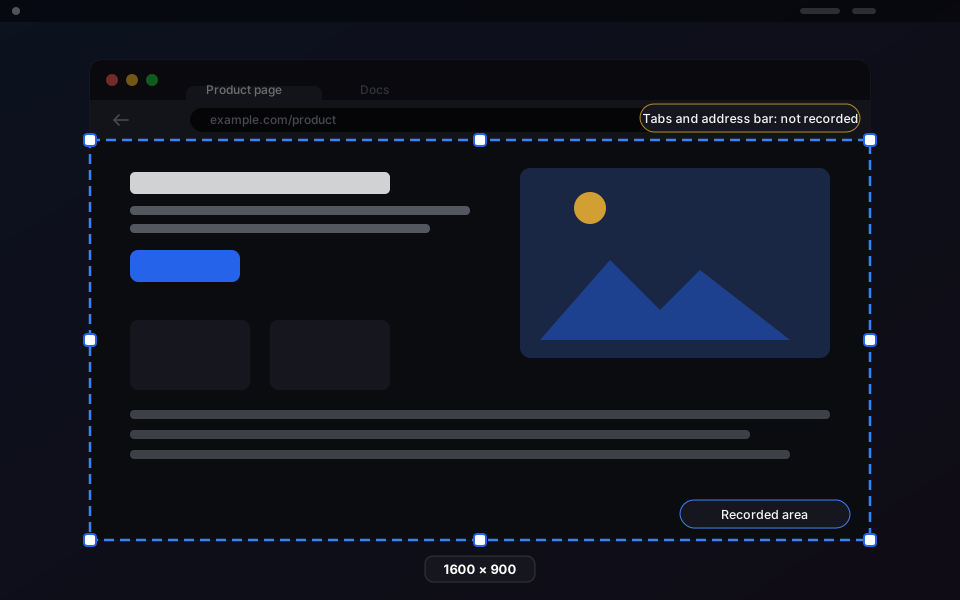
    Der Bereichsmodus (Area) ermöglicht es dir, einen bestimmten rechteckigen Bereich deines Bildschirms aufzunehmen. ScreenKite zeigt ein Overlay-Fenster an, in dem du den Aufnahmebereich festlegst.

    1. Öffne den Recording Hub (oder verwende den Kurzbefehl Select Area to Record)
    2. Wähle Area (Bereich) als Aufnahmequelle
    3. Klicke und ziehe, um den Aufnahmebereich zu definieren
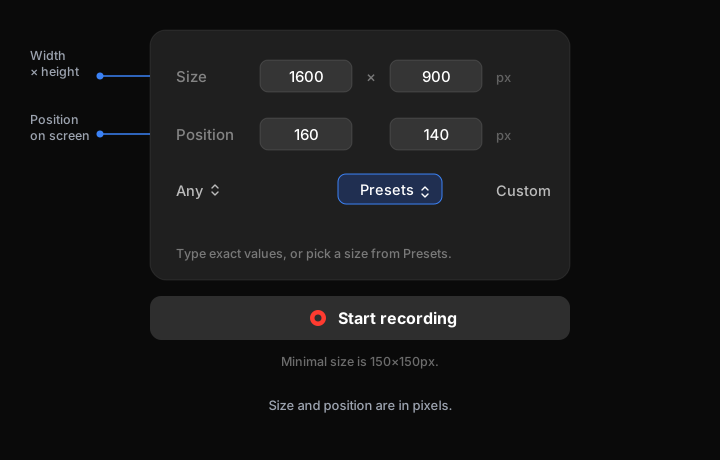
    4. Passe die Auswahl bei Bedarf an und bestätige sie dann, um die Aufnahme zu starten

    Wie es funktioniert

    ScreenKite verwendet ScreenCaptureKit, um nur den ausgewählten Bereich aufzunehmen. Die Koordinaten werden bei Setups mit mehreren Monitoren auch über unterschiedliche Bildschirm-Skalierungsfaktoren hinweg korrekt verarbeitet.

    Bereiche auf mehreren Bildschirmen

    Die Bereichsauswahl berücksichtigt Bildschirmgrenzen und DPI-Unterschiede. Bei Setups mit mehreren Monitoren erscheint das Bereichs-Overlay auf dem Bildschirm, auf dem sich dein Cursor befindet.

    ✅

    Die Bereichsaufnahme ist ideal, um einen bestimmten Ausschnitt deines Bildschirms aufzunehmen — z. B. ein einzelnes App-Panel, einen Browser-Tab oder einen Code-Editor —, ohne den gesamten Bildschirm aufzuzeichnen.

    Zuruck

    ← Ein Fenster aufnehmen

    Weiter

    Webcam und Mikrofon→