ScreenKiteScreenKite|가이드
    • ScreenKite 설치하기
    • 시스템 요구 사항
    • 권한 설정하기
    • 새 녹화 시작하기
    • 전체 화면 녹화하기
    • 특정 창 녹화하기
    • 지정 영역 녹화하기
    • 웹캠 및 마이크
    • 시스템 오디오 녹음하기
    • iOS 기기 녹화하기
    • 단축키 설정
    • 스크린샷 공유하기
    • 자동 줌
    • 줌 설정 구성하기
    • 프로젝트 편집기 개요
    • 타임라인 및 트랙
    • 트리밍 및 분할하기
    • 외관 사용자 정의
    • 기기 프레임
    • Agentic Video Editing
    • 단어 수준 생성 자막
    • 미리보기 품질 설정
    • AI 채팅 도우미
    • 편집기 설정
    • 내보내기 설정
    • Final Cut Pro (FCPXML)로 내보내기
    • 자주 발생하는 문제 해결
    • 권한 및 액세스 설정
    ← ScreenKite 홈페이지
    가이드/녹화

    지정 영역 녹화하기

    영역 녹화

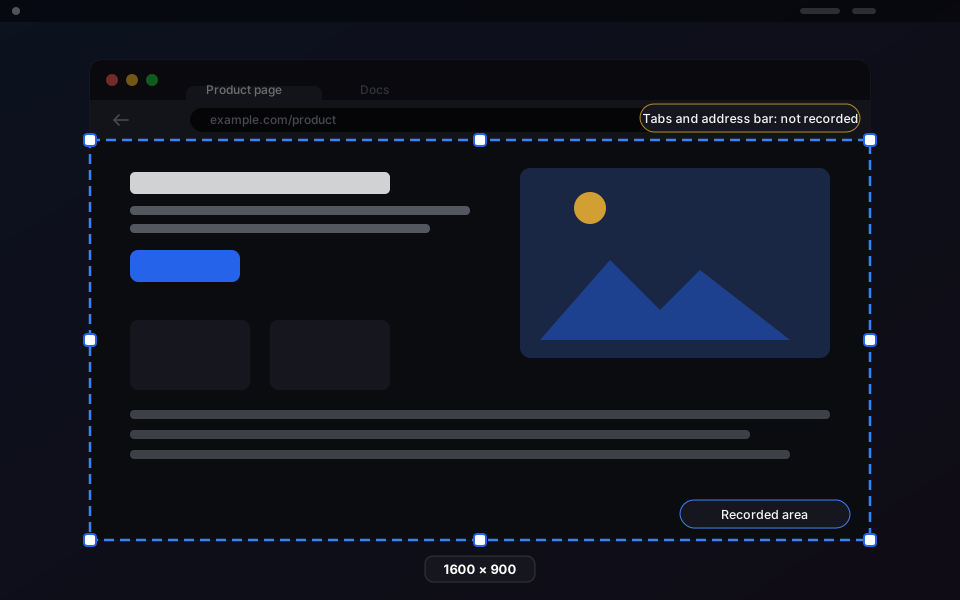
    Area(영역) 모드를 사용하면 화면의 특정 직사각형 영역을 지정하여 캡처할 수 있습니다. ScreenKite는 녹화할 영역을 지정할 수 있는 가이드 오버레이 창을 표시합니다.

    1. 녹화 허브를 엽니다 (또는 Select Area to Record(녹화 영역 선택) 단축키 사용).
    2. 녹화 소스로 **Area(영역)**를 선택합니다.
    3. 클릭하고 드래그하여 녹화할 영역을 지정합니다.
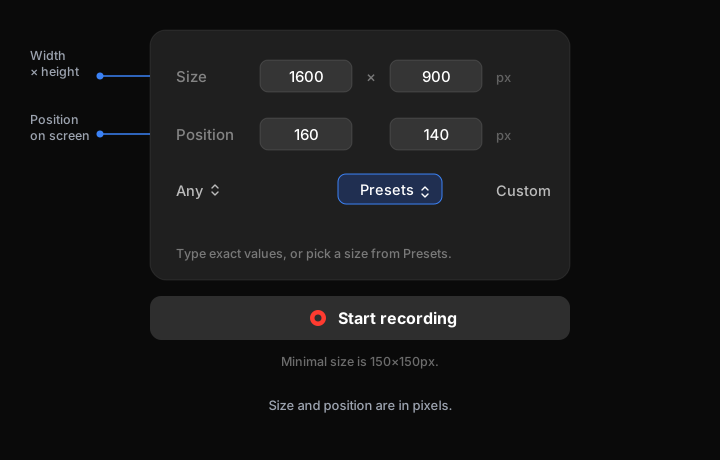
    4. 필요한 경우 선택 영역을 조정한 다음, 확인 버튼을 눌러 녹화를 시작합니다.

    작동 방식

    ScreenKite는 ScreenCaptureKit을 사용하여 선택한 영역만 캡처합니다. 다중 모니터 설정 환경에서도 서로 다른 디스플레이 해상도 배율에 맞춰 좌표가 정확하게 처리됩니다.

    다중 디스플레이 영역

    선택 영역은 디스플레이의 경계 및 DPI 차이를 인식합니다. 다중 모니터 설정 환경에서 영역 오버레이는 마우스 커서가 있는 디스플레이에 표시됩니다.

    ✅

    지정 영역 녹화는 화면 전체를 녹화하지 않고 특정 앱 패널, 브라우저 탭, 코드 편집기 창 등 화면의 일부분만 선택해 캡처하고자 할 때 유용합니다.

    이전

    ← 특정 창 녹화하기

    다음

    웹캠 및 마이크→