Como começar4
    Instalar o ScreenKiteRequisitos do SistemaConfigurar PermissõesPermissões e Acesso
    Gravação7
    Nova GravaçãoGravar uma ÁreaGravar uma JanelaGravar Ecrã InteiroGravar Dispositivos iOSWebcam e microfoneÁudio do Sistema
    Edição7
    Visão Geral do Editor de ProjetoZoom AutomáticoConfigurar Definições de ZoomLinha de Tempo e FaixasAjustar e DividirPersonalização do AspetoMolduras de Dispositivos
    Lançamentos21
    Definições de ExportaçãoAtalhos de TecladoProblemas ComunsImportar projetos do Screen StudioContinuar gravaçãoPartilhar Capturas de EcrãBiblioteca de B-rollEdição baseada em textoTransições de cenaCursor e teclasSobreposições e máscarasÁudio e voz-offMúsica de fundoLicenças e créditos da música de fundoAgentic Video EditingLegendas Geradas ao Nível da PalavraQualidade da Pré-visualizaçãoAssistente de Chat de IADefinições do EditorExportar uma secção (intervalo de entrada/saída)Exportar para o Final Cut Pro (FCPXML)
    ← Pagina inicial do ScreenKite
    Guia/Gravação/Gravar uma Área

    Gravar uma Área

    Grave uma região retangular personalizada do seu ecrã.

    Gravacao
    💡

    Prefere que o agente o faça? Copie esta página como prompt e cole-a no Claude Code, Codex, Grok ou Kimi.

    ClaudeClaudeOpenAIChatGPTGrokGrok

    Gravar uma área

    O modo Área grava um retângulo do seu ecrã.

    1. Abra o Hub de gravação (⌘N) e clique em Área. Ou use o atalho Selecionar área.
    2. Arraste no ecrã para desenhar a área.
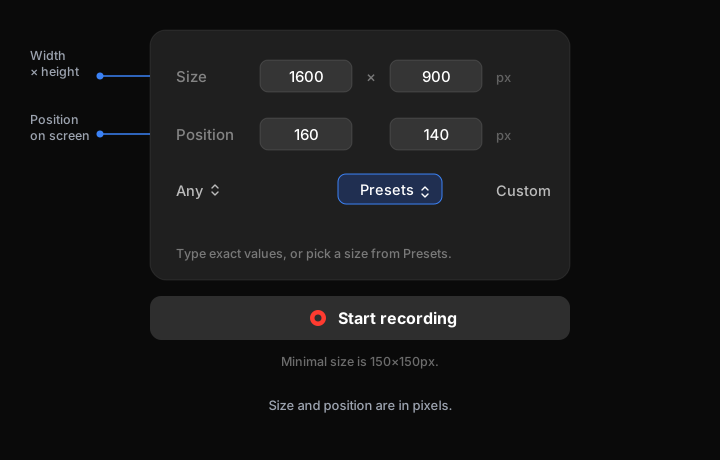
    3. Ajuste a área. Pode escrever o tamanho e a posição em píxeis, ou escolher um tamanho em Predefinições ou nos tamanhos guardados.
    4. Clique em Iniciar gravação.

    A área mais pequena é de 150 × 150 píxeis.
    ✅

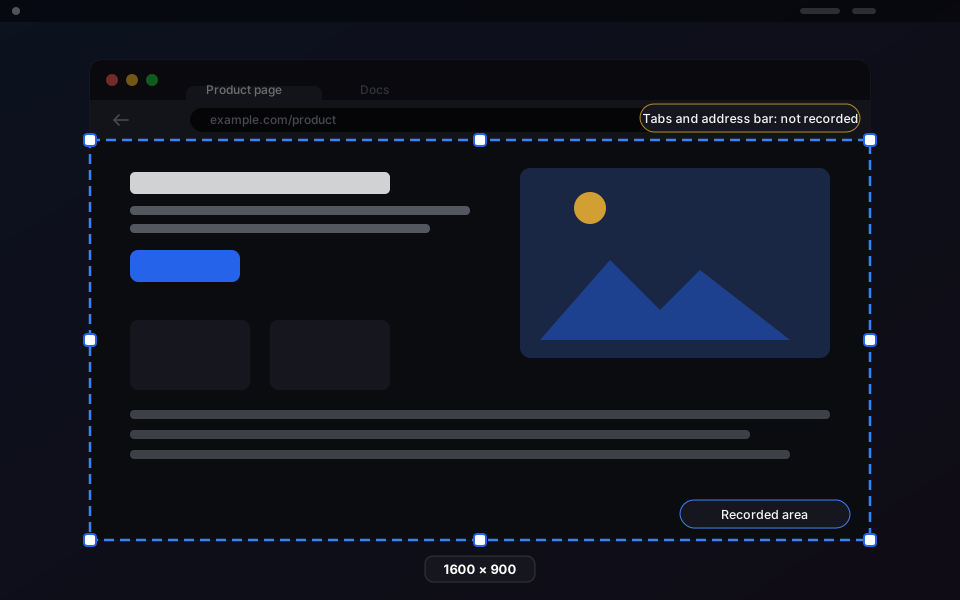
    Desenhe a área por baixo dos separadores e da barra de endereço. Assim, ficam fora da sua gravação.

    Uma janela do navegador com a área de gravação desenhada por baixo dos separadores e da barra de endereço.
    Desenhe a área só sobre a página web. Os separadores e a barra de endereço ficam fora da gravação.
    O painel do seletor de área com os campos Size e Position, o menu Presets e o botão Start recording.
    O seletor de área tem campos de tamanho e posição em píxeis, um menu Presets e um botão Start recording.

    Vários ecrãs

    O seletor de área abre-se no ecrã que está por baixo do cursor. Segue o cursor quando passa para outro ecrã.

    Organizar janelas

    Clique em Organizar janelas no seletor de área para arrastar janelas para dentro da área. As guias de alinhamento ajudam a encaixá-las no lugar.

    ✅

    Use uma área para gravar um painel de uma app, um separador do navegador ou um painel de um editor de código sem o resto do ecrã.

    Guias relacionados

    • Nova Gravação
    • Gravar Ecrã Inteiro: janelas excluídas e opções de gravação
    ← AnteriorGravar uma JanelaSeguinte →Continuar gravação

    Nesta página

    Gravar uma áreaVários ecrãsOrganizar janelasGuias relacionados