ScreenKiteScreenKite|Handleiding
    • ScreenKite installeren
    • Systeemvereisten
    • Toestemmingen instellen
    • Nieuwe opname
    • Volledig scherm opnemen
    • Een venster opnemen
    • Een gebied opnemen
    • Webcam en microfoon
    • Systeemaudio
    • iOS-apparaten opnemen
    • Sneltoetsen
    • Screenshots delen
    • Auto Zoom
    • Zoominstellingen configureren
    • Projecteditor-overzicht
    • Timeline & Tracks
    • Inkorten en splitsen
    • Uiterlijk aanpassen
    • Device Frames
    • Agentic Video Editing
    • Woordniveaugegenereerde ondertitels
    • Preview Quality
    • AI Chat-assistent
    • Editor Settings
    • Export Settings
    • Export to Final Cut Pro (FCPXML)
    • Veelvoorkomende problemen
    • Permissions & Access
    ← ScreenKite-homepage
    Handleiding/Opnemen

    Een gebied opnemen

    Gebiedsopname

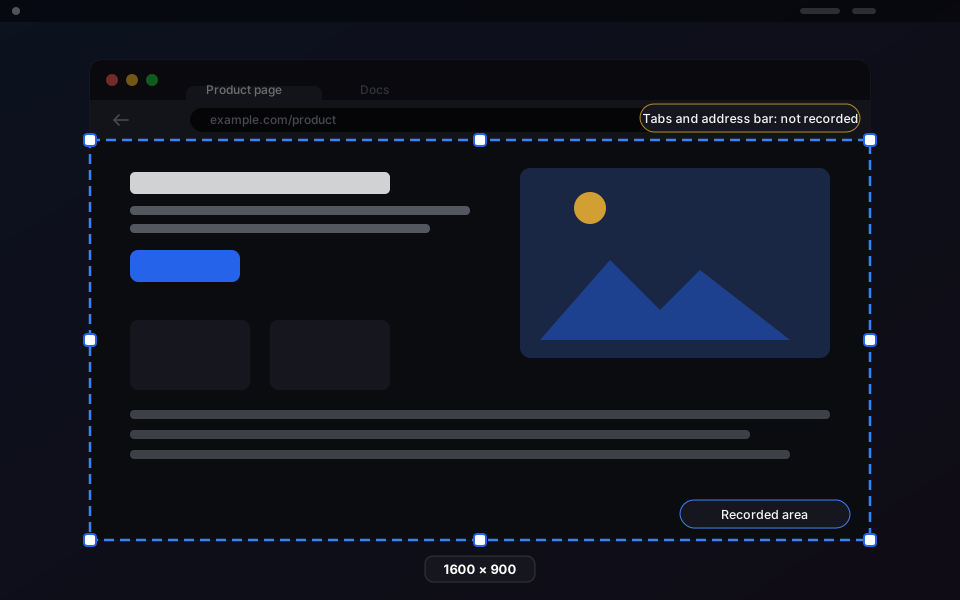
    Met de gebiedsmodus kun je een specifiek rechthoekig deel van je scherm vastleggen. ScreenKite toont een overlay-venster waarin je het opnamegebied definieert.

    1. Open de opnamehub (of gebruik de sneltoets Select Area to Record)
    2. Selecteer Area als opnamebron
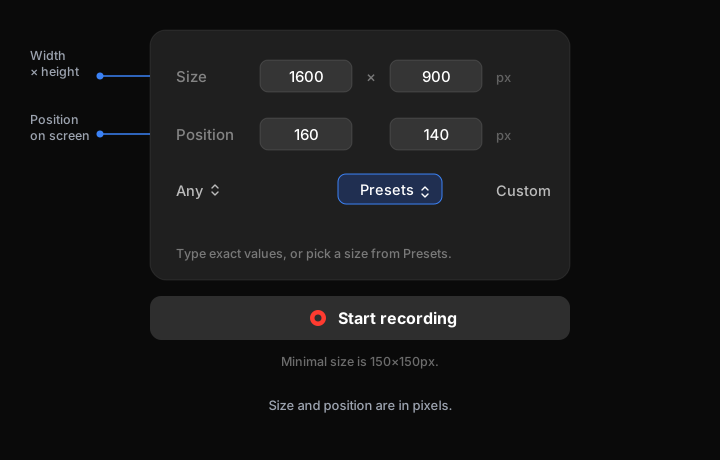
    3. Klik en sleep om het opnamegebied te definiëren
    4. Pas de selectie indien nodig aan en bevestig om de opname te starten

    Hoe het werkt

    ScreenKite gebruikt ScreenCaptureKit om alleen het geselecteerde gebied vast te leggen. De coördinaten worden correct verwerkt voor verschillende schaalfactoren in configuraties met meerdere monitoren.

    Gebieden op meerdere schermen

    De gebiedsselectie houdt rekening met schermgrenzen en DPI-verschillen. In configuraties met meerdere monitoren verschijnt de gebieds-overlay op het scherm waar je cursor zich bevindt.

    ✅

    Gebiedsopname is ideaal voor het vastleggen van een specifiek deel van je scherm — zoals een enkel app-paneel, een browsertabblad of een code-editorvenster — zonder het hele scherm op te nemen.

    Vorige

    ← Een venster opnemen

    Volgende

    Webcam en microfoon→