Per iniziare4
    Installazione di ScreenKiteRequisiti di sistemaConfigurazione delle autorizzazioniAutorizzazioni e accesso
    Registrazione7
    Nuova registrazioneRegistrazione di un'areaRegistrazione di una finestraRegistrazione dello schermo interoRegistrazione di dispositivi iOSWebcam e microfonoAudio di sistema
    Montaggio7
    Panoramica dell'Editor di progettoAuto-zoomConfigurazione delle impostazioni di zoomTimeline e tracceRitaglio e divisionePersonalizzazione dell'aspettoCornici dei dispositivi
    Pubblicazione21
    Impostazioni di esportazioneScorciatoie da tastieraProblemi comuniImportare i progetti di Screen StudioContinua registrazioneCondivisione degli screenshotLibreria B-rollModifica basata sul testoTransizioni di scenaCursore e tastiSovrapposizioni e maschereAudio e voce fuori campoMusica di sottofondoLicenze e crediti della musica di sottofondoAgentic Video EditingSottotitoli generati a livello parolaQualità dell'anteprimaAssistente Chat IAImpostazioni dell'editorEsportare una sezione (intervallo di attacco/stacco)Esportazione in Final Cut Pro (FCPXML)
    ← Home page di ScreenKite
    Guida/Registrazione/Registrazione di un'area

    Registrazione di un'area

    Registra una zona rettangolare personalizzata dello schermo.

    Registrazione
    💡

    Preferisci che lo faccia l’agente? Copia questa pagina come prompt e incollala in Claude Code, Codex, Grok o Kimi.

    ClaudeClaudeOpenAIChatGPTGrokGrok

    Registrare un'area

    La modalità Area registra un rettangolo dello schermo.

    1. Apri il Recording Hub (⌘N) e fai clic su Area. Oppure usa la scorciatoia Seleziona area.
    2. Trascina sullo schermo per disegnare l'area.
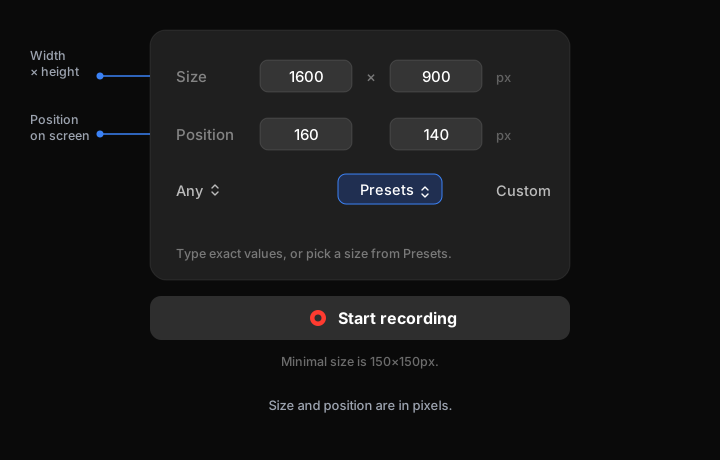
    3. Regola l'area. Puoi scrivere dimensione e posizione in pixel, oppure scegliere una dimensione da Predefiniti o dalle dimensioni salvate.
    4. Fai clic su Inizia registrazione.

    L'area più piccola è di 150 × 150 pixel.
    ✅

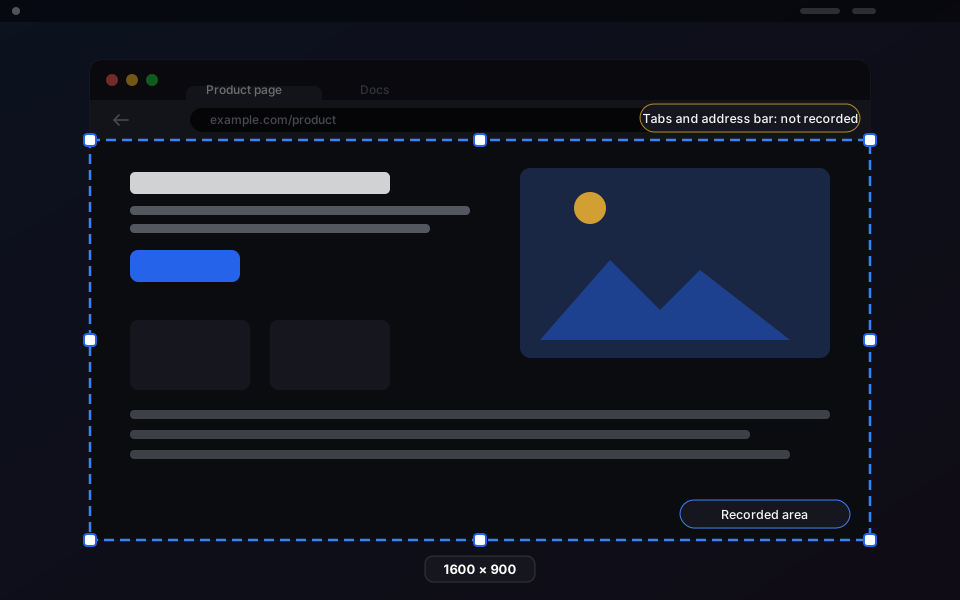
    Disegna l'area sotto le schede e la barra degli indirizzi. Così restano fuori dalla registrazione.

    Una finestra del browser con l'area di registrazione disegnata sotto le schede e la barra degli indirizzi.
    Disegna l'area solo sulla pagina web. Le schede e la barra degli indirizzi restano fuori dalla registrazione.
    Il pannello del selettore dell'area con i campi Size e Position, il menu Presets e il pulsante Start recording.
    Il selettore dell'area ha campi per dimensione e posizione in pixel, un menu Presets e un pulsante Start recording.

    Più display

    Il selettore dell'area si apre sul display sotto il cursore. Segue il cursore quando passi a un altro display.

    Disponi finestre

    Fai clic su Disponi finestre nel selettore dell'area per trascinare le finestre dentro l'area. Le guide di allineamento ti aiutano ad agganciarle in posizione.

    ✅

    Usa un'area per registrare un pannello di un'app, una scheda del browser o un riquadro dell'editor di codice senza il resto dello schermo.

    Guide correlate

    • Nuova registrazione
    • Registrazione dello schermo intero: finestre escluse e opzioni di registrazione
    ← PrecedenteRegistrazione di una finestraAvanti →Continua registrazione

    In questa pagina

    Registrare un'areaPiù displayDisponi finestreGuide correlate