
CleanShot X 5 Studio Mode vs ScreenKite: Warum eine schönere Bildschirmaufnahme noch lange kein Studio ist
CleanShot X 5 führt den Studio Mode ein. Doch macht ein geschmeidiger Cursor-Zoom eine App wirklich zum Studio? Warum rohe Bildschirmaufnahmen nur der Anfang sind.
CleanShot X 5 Studio Mode vs ScreenKite: Warum eine schönere Bildschirmaufnahme noch lange kein Studio ist
Das Wort „Studio“ wurde in letzter Zeit völlig entwertet.
CleanShot X 5 ist gerade mit seinem brandneuen „Studio Mode“ erschienen.
Gleich nebenan hat sich eine andere App schlicht und ergreifend Screen Studio genannt.
Studio. Studio. Studio.
Ziemlich selbstbewusst. Mittlerweile betreibt offenbar jeder ein komplettes Filmstudio direkt aus der macOS-Menüleiste.
Man legt einen weichen Schatten hinter ein Safari-Fenster: Studio.
Die Maus klickt auf eine Schaltfläche und die Kamera gleitet geschmeidig heran: Studio.
Der Hintergrund erhält ein zartes Lavendel-Farbverlaufsbild: Studio Pro Max.
Ernsthaft jetzt?
Man muss fair bleiben: Das sind zweifellos wunderschöne Bildschirmrekorder. Wir nutzen sie selbst und schätzen ihre technische Raffinesse. Aber irgendwo auf dem Weg haben wir den Maßstab viel zu weit nach unten geschraubt. Denn eine hübsche Bildschirmaufnahme ist noch lange kein Studio.
Es ist einfach eine Aufnahme. Und es gibt einen ganz einfachen Test, um das zu beweisen.
Der Test der 1920er-Jahre: Was Walt Disney vor 100 Jahren verstand
Vor einhundert Jahren baute Walt Disney ein Animationsstudio auf.
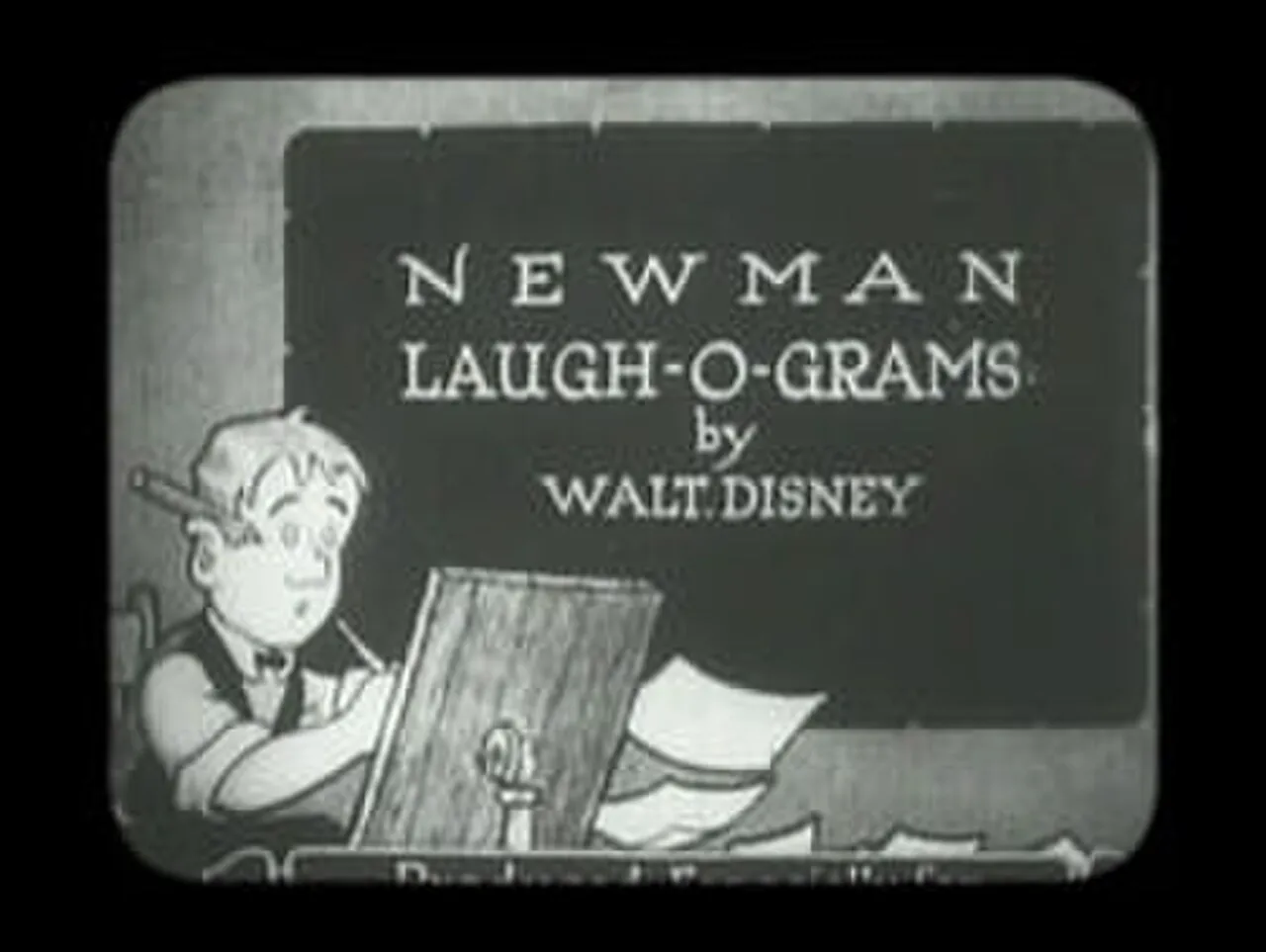 Walt Disney (sitzend in der Mitte, 21 Jahre alt) mit seinem Zeichner-Team im Laugh-O-Gram Studio, 1922 (Gemeinfrei / Public Domain).
In diesem Studio standen die Mitarbeiter nicht einfach herum und bewunderten ein hochauflösendes leeres Blatt Papier.
Sie schrieben Drehbücher. Sie zeichneten Storyboards. Sie entwickelten Charaktere. Sie nahmen Synchronsprecher in Tonkabinen auf. Sie komponierten Orchesterstücke. Sie stimmten jedes einzelne Bild ab, schnitten Szenen und montierten das Material, bis aus einer ersten Idee ein fertiger Kinofilm wurde.
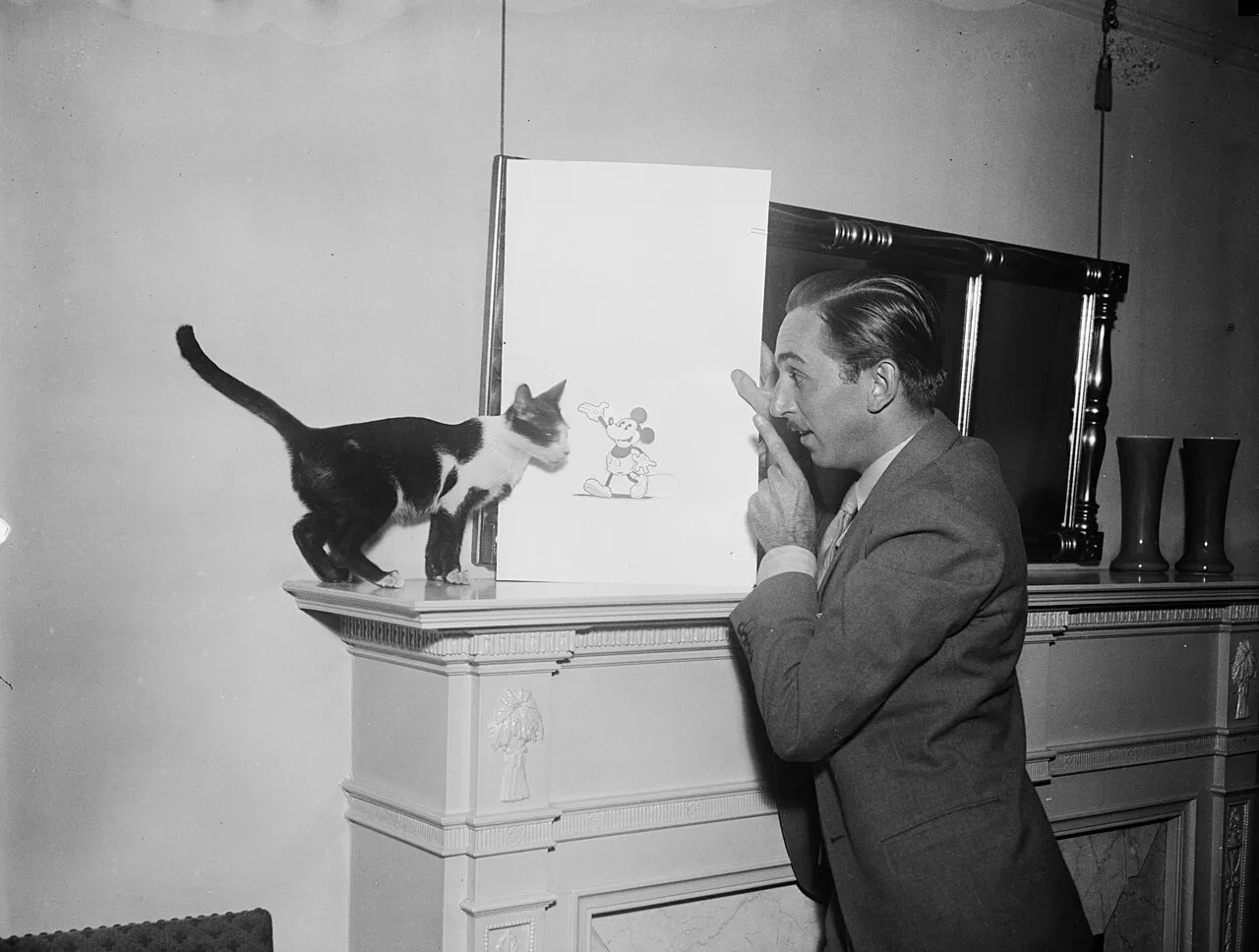 Walt Disney an seinem Zeichentisch, 1931 (Library of Congress, Public Domain). Ein Studio war ein Ort, an dem Rohmaterial hineinging und ein fertiges Werk herauskam.
Ein Studio definierte sich über ein klares Prinzip:
Ein Studio ist ein Ort, an dem Rohmaterial hineingeht und ein fertiges Werk herauskommt.
Und nun betrachten wir die modernen Software-Werkzeuge, die sich heute „Studio“ nennen:
Du klickst auf Aufnahme. Du bewegst die Maus über ein Web-Dashboard. Du klickst auf Stopp. Du erhältst eine MP4-Datei mit geglättetem Cursor und abgerundeten Fensterecken.
Du möchtest einen Voiceover-Kommentar hinzufügen? Öffne eine andere App.
Du möchtest dreißig Sekunden peinliche Stille herausschneiden, weil der lokale Server hing? Öffne Premiere oder Final Cut.
Du brauchst automatische Untertitel, weil 80 % der Nutzer auf X und LinkedIn ohne Ton schauen? Wechsle zu einem Transkriptionsdienst im Browser.
Du möchtest eine dramatische 3D-Kamerafahrt direkt in das Einstellungsmenü deiner App zaubern? Engagiere einen Motion-Designer oder lerne drei Wochen lang Blender.
Du brauchst fünf verschiedene Seitenverhältnisse für YouTube, TikTok und dein Changelog? Manuelle Feinarbeit auf der Timeline ist angesagt.
Wenn du das fertige Video nicht direkt in der App produzieren kannst, hast du kein Studio. Du hast eine sehr ausgefeilte, sehr schöne Digitalkamera.
Das Dilemma mit dem 4.000-Dollar-MacBook Pro
Jeder Indie-Entwickler und Produktgründer kennt diese Szene:
Du öffnest dein 4.000-Dollar-MacBook Pro. Du nimmst dein neues Feature in gestochen scharfem 4K auf. Der Cursor gleitet butterweich. Der Fensterschatten wirkt, als hätte ihn ein Kunsthandwerker in Cupertino von Hand poliert.
Du exportierst den Clip, teilst ihn stolz im Internet und wartest auf den Beifall der Tech-Welt.
[PAUSE]
Sieben Aufrufe.
Drei davon stammen von dir selbst, weil du das Dashboard neu geladen hast, um zu prüfen, ob der Zähler defekt ist.
Einer stammt von deiner Mutter.
Und selbst sie hat das Video nicht zu Ende geschaut, weil du ab Sekunde 14 ohne jede Erklärung oder Storyline durch dröge Dropdown-Menüs geklickt hast.
Das ist die bittere Wahrheit: Die Bildschirmaufnahme selbst war nie das fertige Video. Sie ist lediglich Rohmaterial. Sie ist Bauholz, kein bezugsfertiges Haus.
Die Illusion von Millionen-Dollar-Produktlaunches
Die Ironie wird noch deutlicher, wenn man beobachtet, wie professionelle Tech-Unternehmen Produkte einführen.
Wenn Apple, Stripe oder Linear ein wichtiges Produkt vorstellen, drücken sie nicht einfach auf „Aufnahme“, wackeln mit der Maus und laden die Rohdatei ins CDN.
Sie engagieren Motion-Designer, 3D-Artists, Sound-Designer und Regisseure. Sie investieren Zehntausende, manchmal Hunderttausende Dollar in ein 90-sekündiges Video.
Die Kamera saust dreidimensional durch die Benutzeroberfläche. Buttons leuchten auf und entfalten sich. UI-Karten schweben durch Raumebenen. Das Licht folgt der Dramaturgie der Story.
Und dann öffnest du dein 89-Dollar-„Studio“...
Und es gibt dir... einen Cursor.
Einen zweifellos wunderschönen Cursor. Aber eben nur einen Cursor.
Großartige Produktvideos existieren und wir alle wissen, wie sie aussehen. Das Problem war bisher, dass man dafür eine komplette Produktionsfirma brauchte.
Statt also einfach das Wort „Studio“ auf einen weiteren Screenrecorder zu kleben, haben wir uns eine andere Frage gestellt:
Was wäre, wenn Software diese Produktionsqualität für einen einzelnen Entwickler, Creator oder ein kleines Team wirklich zugänglich machen würde?
CleanShot X 5 Studio Mode vs. Screen Studio vs. ScreenKite
Der direkte Praxisvergleich:
| Funktion | CleanShot X 5 (Studio Mode) | Screen Studio | ScreenKite |
|---|---|---|---|
| Hauptfokus | Screenshots, OCR und schnelle Clips | Automatisierte, polierte Aufnahmen | Ganzheitliche Videoaufnahme & Studioproduktion |
| Fensterschatten & Hintergründe | Ja | Ja | Ja (eigene Verläufe, Wallpapers, Padding) |
| Automatischer Cursor-Zoom | Ja (im Studio Mode) | Ja | Ja (dynamisches Verfolgen & manuelles Override) |
| Vollwertige Mehrspur-Timeline | Nein (nur einfaches Trimmen) | Stark eingeschränktes Schneiden | Ja (Mehrspur, Schnitte, Splits, Overlays) |
| Transkriptionsbasierter Schnitt | Nein | Nur einfache Pausenentfernung | Ja (Wortgenaue Transkripte: Text löschen schneidet Video) |
| Animierte dynamische Untertitel | Nein | Ja | Ja (Karaoke-Stil, Texthervorhebung, Typografie-Layouts) |
| Filmreife 3D-Sequenzen | Nein | Nein | Ja (HyperFrames für 3D-UI-Perspektive & Kamerafahrten) |
| KI-Agenten-Automatisierung | Nein | Nein | Ja (Claude Code, ChatGPT Codex, Terminal-CLI) |
| 4K-Exportgeschwindigkeit | Standard CPU/GPU | Häufig 3–4× Videodauer bei 4K | 3× schneller (Natives Metal / Hardware-Pipeline) |
| Mehrfachformate aus einer Quelle | Manuelle Einzelexporte | Manuelles Zuschneiden | 1 Aufnahme → automatische Shorts, Demos, Tutorials |
| Preise | Vermeintlicher „Einmalkauf“ plus kostenpflichtige jährliche Verlängerungen, oder ein monatliches Cloud-Abo — siehe die Preisseite von CleanShot | Kostenpflichtige Lizenz plus jährliche Verlängerung — siehe die Preisseite von Screen Studio | Kostenlose Version verfügbar; Echte Lifetime-Lizenz 79,99 $ |
Die „Einmalkauf“-Illusion: Schrödingers Abonnement
Wenn wir schon über Ehrlichkeit bei Software sprechen, werfen wir einen Blick auf das Preismodell.
CleanShot X wirbt mit einem verlockenden Button: „Einmalkauf“ — die aktuellen Preise finden Sie auf der Preisseite von CleanShot. Das klingt herrlich erfrischend in einer Zeit, in der selbst die elektrische Zahnbürste ein monatliches Abo verlangt.
Bis man das Kleingedruckte liest:
Enthält 1 Jahr Updates.
Was passiert im 13. Monat?
Apple veröffentlicht ein neues macOS, passt die Berechtigungen für Screen Capture an, und prompt schleicht sich ein Bug ein. Du willst den Patch, damit dein Cursor nicht mehr flackert? Das macht dann bitte eine jährliche Verlängerungsgebühr.
Du willst den neuen Studio Mode von CleanShot 5 nutzen? Noch eine Verlängerungsgebühr, bitte.
Du brauchst Cloud-Links und eigene Domains? Willkommen bei CleanShot Pro für eine wiederkehrende monatliche Gebühr.
Das ist kein Einmalkauf. Das ist ein Abonnement im Trenchcoat, das sich als Dauerlizenz tarnt. Wir erleben hier Schrödingers Abonnement: Auf der Marketing-Seite sieht es aus wie ein Einmalkauf, verwandelt sich in der Realität aber verlässlich in eine jährliche Rechnung, sobald man die Software über drei Jahre hinweg einsetzt.
Screen Studio macht exakt dasselbe Spielchen: eine Lizenzgebühr vorab, danach jährliche Verlängerungsgebühren, wenn man nach 12 Monaten weiter Updates haben will.
ScreenKite verzichtet auf solche Verwirrspiele: Der kostenlose Plan nimmt ohne Einschränkungen auf, und die Lifetime-Lizenz (79,99 $) ist eine echte, ehrliche Dauerlizenz – ohne Zwangszahlungen bei jedem neuen macOS-Update.
Was ScreenKite grundlegend anders macht
ScreenKite betrachtet die fertige Aufnahme nicht als Ziellinie, sondern als Schritt null.
1. Einmal aufnehmen, alles produzieren
Nach dem Klick auf Stopp fängt die eigentliche Produktion erst an:
- Voiceover & Audio-Mastering: Nimm dein Mikrofon parallel zum Systemton auf – mit studioreifer Stimmisolierung.
- Schnitt per Textmanuskript: Entferne Füllwörter („Ähm“, „Uh“) und peinliche Pausen einfach per Backspace im generierten Transkript.
- Eingebaute dynamische Untertitel: Schluss mit zeitraubenden Umwegen über Drittanbieter-Tools.
- Sofortige Formatvielfalt: Exportiere 16:9 für YouTube, 9:16 hochkant für TikTok/Shorts und kompakte Quadratformate für Changelogs.
Zwanzig Videoversionen von Hand in Final Cut zusammenzubasteln, nennt man Arbeitsbeschaffung. Wenn deine Studio-Umgebung sie automatisch aus einer einzigen Aufnahme generiert, nennt man das Hebelwirkung.
2. Der HyperFrames-Moment: Wenn Christopher Nolan deine Einstellungen inszeniert
Ein gewöhnlicher Rekorder zeigt einen simplen Klick:
[Standard-Aufnahme]
Schalter von „Aus“ auf „Ein“ geklickt.
Herzfrequenz: 62 bpm.
Mit HyperFrames in ScreenKite:
Das flache 2D-Fenster kippt in eine spektakuläre 3D-Perspektive. Die Kamera stürzt über die Geometrie der Oberfläche hinweg, Schärfentiefe taucht den Hintergrund in weiche Unschärfe, und ein kühler Lichtreflex wandert über das Milchglas.
Das ist die Einstellungsseite. Es gibt absolut keinen vernünftigen Grund, warum sie so dramatisch aussehen muss. Aber sie tut es.
Und dann, ganz ohne Schnittpause, gleitet die Kamera nahtlos zurück in die echte Live-Aufnahme. Kein Maya. Kein After Effects. Deine App sieht aus wie der Teaser eines Hollywood-Blockbusters.
3. KI-Agenten-Schnitt: Schneide nicht mehr wie im Jahr 2014
In traditionellen Schnittprogrammen kostet es zehn Minuten, zwanzig Keyframes anzupassen, nur um an drei Schaltflächen heranzuzoomen.
Weil ScreenKite tief über MCP und Terminal-CLI integriert ist, steuerst du den Schnitt einfach über Claude Code, ChatGPT Codex, Antigravity oder Grok:
„Schneide alle Pausen über 1,5 Sekunden heraus, zoome auf das Terminal, wenn der Build erfolgreich ist, und exportiere ein 30-sekündiges vertikales Video mit Untertiteln für X.“
Der Agent führt die Timeline-Änderungen direkt am Projekt aus, während du das Ergebnis in Echtzeit siehst.
Wir haben nicht einmal „Studio“ in unseren Namen geschrieben
Es wäre verlockend gewesen, dem Trend zu folgen: Screen Studio, Studio Mode, Studio Pro.
„Grenzenlose Möglichkeiten.“ Das klingt nach typischem Marketing-Geschwätz. Doch diesmal... ist es buchstäblich das, was die Software leistet.
Screen Studio ist ein großartiger Name. CleanShot Studio Mode ist ein großartiger Name.
Wir haben nicht einmal „Studio“ in unseren Namen gepackt. Wir waren zu beschäftigt damit, wirklich eines zu bauen.
Etwas einfach Studio zu nennen, ist eben viel leichter, als eines zu erschaffen.
Plattformübergreifend & Roadmap: macOS ist vollständig nativ; die native Windows-Beta-Anwendung steht jetzt zum Download bereit (angetrieben von einer dedizierten Direct3D/C++23-Engine), und eine Chrome-Erweiterung befindet sich in der Entwicklung.
Creator und Teams entscheiden sich dafür, weil es ultraschnelle lokale Hardware-Exporte und integriertes Teilen per Link mit KI-Agenten-Schnitt auf der Timeline über Claude Code, ChatGPT Codex, Antigravity oder Grok Build verbindet. Beschreibe einfach den Schnitt; der Agent übernimmt das Trimmen.
Fazit
Wenn du schnelle Bildschirmfotos, Scrolling-Captures und zügige Bug-Report-GIFs brauchst, bleibt CleanShot X eines der besten Hilfswerkzeuge für macOS – und der Studio Mode in CleanShot X 5 ist eine willkommene Aufwertung für den Alltag.
Wenn du ein unkompliziertes Werkzeug suchst, das Bildschirminhalte automatisch mit abgerundeten Ecken und Cursor-Zoom verpackt, ist Screen Studio eine bewährte Option.
Wenn du jedoch aus rohen Bildschirmaufnahmen überzeugende Produktvideos, Tutorials und Social-Media-Varianten erschaffen möchtest, ohne ein ganzes Schnittteam zu beschäftigen, dann ist ScreenKite genau dafür gebaut.
Denn in der Praxis ist die Aufnahme erst der Anfang.
Gruender von ScreenKite. Mike nimmt Produktdemos und Lektionen auf dem Mac auf und baut den Recorder und Editor, den er dafuer haben wollte.
www.screenkite.comRelated articles
ScreenKite vs. CleanShot X: Bildschirmaufnahme vs. Screenshot-Tool
ScreenKite konzentriert sich auf Bildschirmaufnahmen und Videoschnitt. CleanShot X fokussiert sich auf Screenshots mit Videoaufnahme als Zusatzfunktion. Welches Tool passt zu Ihrem Workflow?
Screen Studio kostet jetzt 108 $/Jahr — eine kostenlos nutzbare Alternative
Screen Studio hat die Einmallizenz gegen ein Jahresabo getauscht. ScreenKite ist kostenlos nutzbar, mit derselben Auto-Zoom-Idee und Exporten bis zu 3-mal schneller in unseren Tests.
Screen Studio 2026 ist eine Kostenfalle: Beschwerden, Export-Probleme und ein kostenloser Ausweg
Mac-Creator berichten 2026 über Screen Studios Abo-Preise, eingefrorene Exporte und Mac-exklusive Grenzen. ScreenKite ist kostenlos im Einstieg, nativ und in unseren Tests bis zu 3-mal so schnell.